lunes, 26 de febrero de 2018
Me muevo a otro blog
Ahora me he movido a www.codigoofuscado.com seguiré poniendo contenido y post interesantes , más que los de aquí.

lunes, 15 de febrero de 2016
Instalación de WAMP
Introducción
Esto es un servidor para montar nuestra página web de forma local por ejemplo como lo haremos en este blog , montar nuestra página web de forma local es algo fácil y como programar , al fin de cuentas , el límite está en nuestra imaginación.WAMP ¿Que es?
Existen varios tipos de servidores , dentro de los WAMP , LAMP , MAMP. Este es un acrónimo de Windows , Apache , Mysql y Php , las otras versiones son de Linux y Mac respectivamente.Lo que hacen es al ejecutarlo en su conjunto puedes ejecutar en Windows :
- Apache , el servidor html , que soportará de forma local las páginas y el cual es ejecutado de forma automática desde el Netbeans.
- Mysql , es el servidor de bases de datos , que se programa en Mysql , que es el encargado de la interacción con las bases de datos , las cuales también se pueden ejecutar de dos maneras :
- De forma gráfica en el http://localhost/phpmyadmin/.
- De forma por comandos dentro de la dirección http://localhost/phpmyadmin/ en cuanto a los comandos también se pueden ejecutar desde una terminal externa a esto , que es el siguiente :
cd wamp\bin\mysql\mysql5.6.17\bin\
mysql.exe -u root
- Php , es el servidor que nos ejecuta el lenguaje php.
La instalación es algo básica de Next asta que instalemos la aplicación. Donde es importante donde lo dejemos ya que hay dentro instalaremos nuestras páginas.
¿Donde pongo las páginas?
Dichas páginas se ponen enwamp\wwwDespués de todo esto ya tenemos nuestro servidor , ya hemos explicado como crear el proyecto html , se lo ponemos como destino dicha carpeta y con ejecutar el proyecto de nuestra página web , con el WAMP corriendo , todo nos irá perfecto.
viernes, 12 de febrero de 2016
Crear un proyecto HTML en NetBeans
Para comenzar a programar necesitamos primero crear un proyecto y yo lo hago en mi IDE favorita , como es NetBeans. No digo que no se pueda hacer un proyecto HTML sin netbeans , que se puede hacer sin él , incluso con un notepad de toda la vida podríamos hacerlo , pero esto facilita las cosas , ¿Si la rueda ya está inventada , para que tenemos que volver a crearla?, solo sirve de forma didáctica para saber como se organizan los ficheros en un proyecto HTML.
El icono de crear nuevo proyecto es este .
.

(Opción B) Vamos a la barra de tareas del NetBeans y seleccionamos el icono de "New Project..."

(Opción C) Por medio de atajos de teclado como está en "Ctrl+Shift+N".

Le hacemos click a Next.

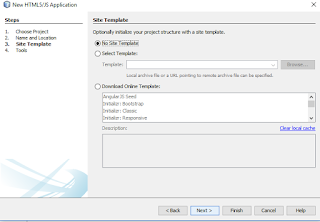

Le hacemos click a Finish y ya está , tenemos nuestro proyecto HTML.
Creación del nuevo proyecto
Para crear en Netbeans un proyecto tenemos varias formas de acceder a este , comentaré todas las maneras de como acceder , pero solo hay una (Que yo sepa) de como crearlo en NetBeans.El icono de crear nuevo proyecto es este
 .
.Primer paso .-
(Opción A) Accedemos al icono de crear un proyecto , en "File > New Proyect..."
(Opción B) Vamos a la barra de tareas del NetBeans y seleccionamos el icono de "New Project..."

(Opción C) Por medio de atajos de teclado como está en "Ctrl+Shift+N".
Segundo paso.-
En el filtro ponemos "html" , para que nos filtre de forma rápida el contenido y vamos a la que deseamos en caso que queramos hacerlo por la forma larga , tendríamos que ir a HTML5/JavaScript>HTML/JS Application.
Le hacemos click a Next.
Tercer paso.-
En el formulario tenemos :- Project Name : Nombre del proyecto.
- Project Location : Localización del proyecto.
- Project Folder : El fichero donde estará el proyecto y con que nombre , suele poner el nombre que le ponemos como Project Name , como nombre de la carpeta que contedrá dicho proyecto.
Cuarto paso.-
Le hacemos click a Next , ahora no lo necesitaremos las demás opciones.
Quinto paso.-
Seleccionamos los que nos convenga , aunque si lo queremos desde cero deseleccionamos todo.
Le hacemos click a Finish y ya está , tenemos nuestro proyecto HTML.
miércoles, 10 de febrero de 2016
Cambiar tema en NetBeans
Como cambiar mi tema de netbeans
A todos los programadores cuando llevamos unas horas , largas programando nos encontramos que la luz del ordenador nos hace daño a la vista o en su defecto simplemente queremos que sea de otra forma el tema de nuestro de entorno de desarrollo (IDE) , por consiguiente buscamos a ver si hay alguna manera de solucionarlo , pues aquí os traigo una manera.Solución
Es muy fácil como hacerlo si sabes por donde ir seguimos los siguientes pasos :Primer paso .- En la barra de tareas vamos a Tools > Options

Segundo paso .- Vamos a la pestaña de "Fonts&Colors" , donde pone "Profile" , nos encontraremos con los temas que podemos poner en estos momentos.

Tercer paso .- Aunque parezca obvio , se le da a "OK" o "Aplly" , cabe destacar lo siguiente , Aplicar no es lo mismo que aceptar , o darle a OK , ya que con OK , lo que hacemos es aceptar y cerrar , mientras con aplicar o Apply , lo que hacemos es aplicarlo pero sin cerrar la ventana en la que nos encontramos.
domingo, 7 de febrero de 2016
Mover ventana Netebeans en Windows o un programa
Hoy me he encontrado con un problema que suele ocurrir , que es
cuando un programa suele abrirse fuera del escritorio en Windows .
Para el caso de Windows XP , 7 y 8 , Vista :
Para el caso de Windows 10 :
Estos problemas suelen ocurrir cuando tenemos dos pantallas y desconectamos alguna de ellas , entonces algunos programas o ventanas quedan en la otra pantalla de vez de configurarse de forma automática.
Para el caso de Windows XP , 7 y 8 , Vista :
- Nos situamos encima del programa o ventana.
- Le damos al botón secundario del ratón o en su defecto a la tecla de "expandir el menú contextual".
- Seleccionamos Mover y podemos desplazar el programa o carpeta al sitio deseado.
Para el caso de Windows 10 :
- Nos situamos encima del programa o ventana.
- Le damos al botón secundario del ratón o en su defecto a la tecla de "expandir el menú contextual".


- Se ejecutará el programa en el escritorio actual.


Estos problemas suelen ocurrir cuando tenemos dos pantallas y desconectamos alguna de ellas , entonces algunos programas o ventanas quedan en la otra pantalla de vez de configurarse de forma automática.
miércoles, 13 de enero de 2016
Error 404 Not Found en Tomcat desde Eclipse
Hoy programando tuve una incidencia con JAVA EE , donde estoy trabajando con Tomcat y Eclipse.
Al ejecutar el Tomcat , me salía la página HTML como "404 not found" , el error decía como sigue :
Escribiendo esta url http://localhost:8080/ejemplo/WEB-INF/ejemplo.html
Después de andar a ver posibles soluciones , la solución a la que llegué después de mucho navegar y que me ha funcionado es lo siguiente.
El problema existe porque WEB-INF no permite el acceso directo a los documentos por consiguiente hay que mover el archivo y crear todo fuera de la carpeta WEB-INF , que viene a ser dentro de WebContent.
Adjunto unas capturas del antes y después , como tendría que quedar la jerarquía de carpetas :
Como os podéis fijar , lo único que he hecho es subir el fichero ejemplo.html al mismo nivel de WEB-INF no ponerlo por debajo de este.
Accedemos a :
http://localhost:8080/ejemplo/ejemplo.html
O le damos de nuevo a ejecutar al eclipse y con ello reiniciamos e lservidor y ya tiene que funcionar sin problemas.
Al ejecutar el Tomcat , me salía la página HTML como "404 not found" , el error decía como sigue :
Estado HTTP 404 -
type Informe de estadomensajedescripción El recurso requerido no está disponible.
Apache Tomcat/7.0.67
Escribiendo esta url http://localhost:8080/ejemplo/WEB-INF/ejemplo.html
Después de andar a ver posibles soluciones , la solución a la que llegué después de mucho navegar y que me ha funcionado es lo siguiente.
El problema existe porque WEB-INF no permite el acceso directo a los documentos por consiguiente hay que mover el archivo y crear todo fuera de la carpeta WEB-INF , que viene a ser dentro de WebContent.
Adjunto unas capturas del antes y después , como tendría que quedar la jerarquía de carpetas :
 |
| Después |
 |
| Antes |
Como os podéis fijar , lo único que he hecho es subir el fichero ejemplo.html al mismo nivel de WEB-INF no ponerlo por debajo de este.
Accedemos a :
http://localhost:8080/ejemplo/ejemplo.html
O le damos de nuevo a ejecutar al eclipse y con ello reiniciamos e lservidor y ya tiene que funcionar sin problemas.
domingo, 10 de enero de 2016
Ejecutar un archivo .run en Ubuntu
Para saber como se ejecuta un archivo .run , hay que hacer los siguientes pasos :
1.- Se accede al directorio en donde se descargó y le damos permisos al fichero para poder ejecutarse.
2.- Lo ejecutamos como sigue :
Nota : Otra manera de hacer el punto uno , que es menos "elegante" pues ponemos sudo chmod 777 <fichero.run> y le damos permisos totales , en general no es aconsejable respeto a la seguridad y la integridad de nuestros equipos.
1.- Se accede al directorio en donde se descargó y le damos permisos al fichero para poder ejecutarse.
sudo chmod +x <fichero.run>
2.- Lo ejecutamos como sigue :
./<fichero.run>
Nota : Otra manera de hacer el punto uno , que es menos "elegante" pues ponemos sudo chmod 777 <fichero.run> y le damos permisos totales , en general no es aconsejable respeto a la seguridad y la integridad de nuestros equipos.
viernes, 13 de noviembre de 2015
Acceder a Windows desde Ubuntu
Bueno , esto me ha pasado a mi y como he visto en varios sitios , también a otra gente , es lo bueno de internet , que este tipo de cosas no te pasan solamente a tí.
Partiendo de la base :
Al instalar Ubuntu en mi ordenador Lenovo z50-70 me he encontrado con que la partición de Ubuntu me funcionaba , pero en su defecto la de Windows no me funciona , por consiguiente no puedo acceder a ella ni por medio de la propia partición de Windows ni por medio de Ubuntu , que era mi esperanza.
Por consiguiente hice lo siguiente en Ubuntu :
Con esto puedo acceder a Ubuntu desde la partición de Windows.
Partiendo de la base :
Al instalar Ubuntu en mi ordenador Lenovo z50-70 me he encontrado con que la partición de Ubuntu me funcionaba , pero en su defecto la de Windows no me funciona , por consiguiente no puedo acceder a ella ni por medio de la propia partición de Windows ni por medio de Ubuntu , que era mi esperanza.
Por consiguiente hice lo siguiente en Ubuntu :
sudo mkdir /media/windows
sudo mount -t ntfs-3g -ro remove_hiberfile /dev/sda5 /media/windows
- mkdir , para crear el directorio.
- /dev/sda<numero> donde número es el número de partición en ubuntu.
Con esto puedo acceder a Ubuntu desde la partición de Windows.
martes, 3 de noviembre de 2015
Java : Entrada y salida de datos
Hoy os traigo en esta entrega de Java , algo básico , que es como leer desde línea de comandos un dato y mostrarlo por pantalla , como ya mostramos con anterioridad como crear nuestro proyecto en java , si queréis lo tenéis en este link.
Bueno esto la salida sería :
public static void main(String[] args) {
        try {

            // Inicialización de las variables
            int x = 0;
            String a = "";
            //Mostramos por pantalla lo que aparece dentro del printn
            System.out.println("Introduzca lo que quiera :");

            /*Instanciamos la variable que nos ayudará a la lectura de datos por      parte del usuario*/
            BufferedReader leer = new BufferedReader(new InputStreamReader (System.in));

            //Introducción de datos por parte del usuario.
            a = leer.readLine ();

            //Mostramos lo que el usuario ha escrito.
            System.out.println(a);
        } catch (IOException ex) {
            Logger.getLogger(ParseDates.class.getName()).log(Level.SEVERE, null, ex);
        }
    }
Bueno esto la salida sería :
Introduzca lo que quiera :
Hola mundo
Hola mundo
domingo, 1 de noviembre de 2015
Saber nuestra versión de ubuntu.
Para saber que versión de Ubuntu tenemos que abrir la terminal y entones escribimos en ella :
lsb_release -a
lunes, 25 de mayo de 2015
Teclado desconfigurado en Ubuntu ¿Como solucionar?
Bueno aquí traigo algo interesante para el que alguna vez se le ha desconfigurado el teclado en Ubuntu , a mi me está pasando con asiduidad cosa que no me gusta y tiene una forma de arreglar muy simple :
Hay que puntualizar que el modelo puede variar y hay que probar cual es el más eficiente para nuestro teclado , para eso se utilizará :
Print
Esto nos dirá toda la información referente a nuestro teclado, con lo que podremos observar en tipo de teclado que tenemos como sigue en mi caso :
Por consiguiente escribiremos
sudo setxkbmap -layout 'es,es' -model [Modelo del teclado]
Hay que puntualizar que el modelo puede variar y hay que probar cual es el más eficiente para nuestro teclado , para eso se utilizará :
sudo setxkbmap -print -verbose
With this option setxkbmap just prints component names in a format acceptable by xkbcomp (an XKB keymap compiler) and exits. The option can be used for tests instead of a verbose option and in cases when one needs to run both the setxkbmap and the xkbcomp in chain (see below).Verbose
Specifies level of verbosity in output messages. Valid levels range from 0 (least verbose) to 10 (most verbose). The default verbosity level is 5. If no level is specified, each -v or -verbose flag raises the level by 1.
Esto nos dirá toda la información referente a nuestro teclado, con lo que podremos observar en tipo de teclado que tenemos como sigue en mi caso :
xkb_geometry { include "pc(pc104)" };
Por consiguiente escribiremos
sudo setxkbmap -layout 'es,es' -model pc104
viernes, 1 de mayo de 2015
Java : Pasar de Integer a String y viceversa
En este nuevo post sobre Java os enseñaré como pasar de un tipo de valor a otro en Java con las explicaciones correspondientes en las líneas con sus correspondientes salidas por consola como ya vienen siendo habitual.
Como ya hemos visto en post anteriores , que ya sabemos crear nuestro proyecto en eclipse por ejemplo y también como capturar los datos que nos introduce un usuario , aunque esto serviría tanto para pasar los datos de un usuario de un tipo a otros como los de una variable que ya tenemos dentro , de un valor a otro , lógicamente , si un usuario introduce la información en nuestra aplicación eso se convierte en una variable , por consiguiente podemos pasar dichos datos de un valor a otro. O dicho de otra manera un valor que se nos introduce por parámetros , en resumen que todo viene a reducirse a lo mismo , pasar un valor de una variable a otro.
Integer to String (Integer a String)
Salida :
Como ya hemos visto en post anteriores , que ya sabemos crear nuestro proyecto en eclipse por ejemplo y también como capturar los datos que nos introduce un usuario , aunque esto serviría tanto para pasar los datos de un usuario de un tipo a otros como los de una variable que ya tenemos dentro , de un valor a otro , lógicamente , si un usuario introduce la información en nuestra aplicación eso se convierte en una variable , por consiguiente podemos pasar dichos datos de un valor a otro. O dicho de otra manera un valor que se nos introduce por parámetros , en resumen que todo viene a reducirse a lo mismo , pasar un valor de una variable a otro.
Integer to String (Integer a String)
   int x = 0; // Se inicializa la variable
   x = Integer.parseInt(a); // Se pasa de String --> Integer
   System.out.println("Tu valor es :"+ x); // Se muestra el valor de x
String to Integer (String a Integer) String a = "6"; // Se inicializa la variable
x = 4; // Se inicaliza la atenrior con un valor distinto
a = String.valueOf(x); // Se pasa de Integer --> String
System.out.println("El valor convertido es : " + a); //Se muestra el valor de a
El código completo del programa os lo dejo aquí : public static void main(String[] args) {
String a = "6";
int x = 0;
x = Integer.parseInt(a);
System.out.println("Tu valor es :"+ x);
x = 4;
a = String.valueOf(x);
System.out.println("El valor convertido es : " + a);
}
Salida :
Tu valor es :6
El valor convertido es : 4
TOP post Abril 2015
La idea es poner por cada mes el TOP de los post del mes anterior , para siempre ver el post que más se ha visto y así servir de referencia a los usuarios de los post que más llaman la atención a los visitantes de este blog :
- Java : Random , en este post comentábamos el echo de como obtener un número Integer aleatorio en Java , con los ejemplos de como hacerlo.
- Formatear en código en Blogger , en este post se enseña como poner el código de nuestro blog de una forma llamativa con unos script en JS.
- DatagramPacket y DatagramSocket , se enseñaba como hacer una conexión UDP en java entre dos aplicaciones java.
miércoles, 29 de abril de 2015
How to instalacion Linux mint 15.1
Un sistema operativo desde mi punto de vista y desde el de la mayoría de las encuestas , que está por encima de Ubuntu , hay que comprender que es un sistema operativo que es mejor que Ubuntu ya que tiene su entorno de escritorio Unity , que fue una innovación poco innovadora que le pusieron al pobre sistema operativo , aunque se puede cambiar el entorno de escritorio de Ubuntu haciendo unas instalaciones sin la menor complicación.
Novedades de la nueva versión :
Mas información aquí sobre las novedades de este Linux Mint.
Instalación
Como viene siendo costumbre os dejo el video de instalación sin sonido , no es que no me guste poner sonido a los videos pero para que luego lo silencien porque no les guste la canción así cada uno escucha lo que quiera mientras lo instala y ahorro un trabajo al que quiera aprender :
Novedades de la nueva versión :
- Rediseño del interfaz del fondo de escritorio.
- Selección de kernel de forma gráfica.
- Rediseño de las opciones de idioma.
- Modificación del fondo de escritorio de login.
Mas información aquí sobre las novedades de este Linux Mint.
Instalación
Como viene siendo costumbre os dejo el video de instalación sin sonido , no es que no me guste poner sonido a los videos pero para que luego lo silencien porque no les guste la canción así cada uno escucha lo que quiera mientras lo instala y ahorro un trabajo al que quiera aprender :
sábado, 25 de abril de 2015
Java : Random
Hola lectores :
Programando (en java of corse ) para los puertos de una aplicación me he encontrado , que si quería iniciar la misma aplicación 2 veces con dos subinterfaces tenía problemas con los puertos de estas IP's , necesitaba que algo no me generara problemas como que el puerto ya estaba en uso.
La solución que me he encontrado ha sido usar la función Random y aquí es cuando yo os explico como se , de que trata esta función de oracle y como hacerla.
Random ¿Que es?
Pues es una función que genera números de forma pseudoaleatoria , para nuestras aplicaciones o necesidades.
¿Que quiere decir Pseudoaleatoria?
Pues que coge el reloj interno del ordenador para generar dichos números , cosa que siempre que ejecutemos esa aplicación nos ejecutará los mismos números "aleatorios". Que nos sirve así , sin esa aleatoriedad tan necesaria en otras aplicaciones , por ejemplo en mi caso.
Pues ponemos el siguiente código :
Esto tendrá una salida de un número aleatorio entre 1 y 100 , por ejemplo
Nota : En este caso aunque no me costaba nada poner un for , se supone.
Pero si lo volvemos a ejecutar como ya hemos dicho con anterioridad dicho programa nos generará los mismos números , para solucionar eso :
Para el caso de que queramos nosotros poner los límites de "aleatoriedad" tenemos que poner lo siguiente , solo cambiaríamos la siguiente linea :
Espero haberos ayudado .
Programando (en java of corse ) para los puertos de una aplicación me he encontrado , que si quería iniciar la misma aplicación 2 veces con dos subinterfaces tenía problemas con los puertos de estas IP's , necesitaba que algo no me generara problemas como que el puerto ya estaba en uso.
La solución que me he encontrado ha sido usar la función Random y aquí es cuando yo os explico como se , de que trata esta función de oracle y como hacerla.
Random ¿Que es?
Pues es una función que genera números de forma pseudoaleatoria , para nuestras aplicaciones o necesidades.
¿Que quiere decir Pseudoaleatoria?
Pues que coge el reloj interno del ordenador para generar dichos números , cosa que siempre que ejecutemos esa aplicación nos ejecutará los mismos números "aleatorios". Que nos sirve así , sin esa aleatoriedad tan necesaria en otras aplicaciones , por ejemplo en mi caso.
Pues ponemos el siguiente código :
int aux = 0;
Random r = new Random();
aux = r.nextInt(100);
System.out.println(aux);
Esto tendrá una salida de un número aleatorio entre 1 y 100 , por ejemplo
3 2 4 21 3
Nota : En este caso aunque no me costaba nada poner un for , se supone.
Pero si lo volvemos a ejecutar como ya hemos dicho con anterioridad dicho programa nos generará los mismos números , para solucionar eso :
int aux = 0;
try { // el try-catch viene con la función sleep
 Thread.sleep(1000); // Sleep que necesitamos para cambiar los números
} catch (InterruptedException e) {
   e.printStackTrace();
}
Random r = new Random(); // Instanciamos la funcion Random
aux = r.nextInt(100); // Genera los números aleatorios entre 1 a 100
System.out.println(aux); // Imprime los números
Esto nos imprimirá por pantalla cada vez que nosotros lo ejecutemos distintos números , porque le estamos haciendo un sleep , por consiguiente estamos cambiando la aleatoriedad así pudiendo tener números más aleatorios .Para el caso de que queramos nosotros poner los límites de "aleatoriedad" tenemos que poner lo siguiente , solo cambiaríamos la siguiente linea :
aux = r.nextInt(max - min -1 ) + max;Lógicamente como ya esta puesto en la línea se supone max como el valor máximo y min como el número mínimo.
Espero haberos ayudado .
jueves, 23 de abril de 2015
Formatear código en blogger
Bueno , hoy os traigo algo que he realizado en este blog , el cual ya tiene unas semanas (Fiesta total!!) , espero que esto ayude a los demás que quieran poner en su blog este script , que es muy útil para la lectura de código de los visitantes a dicho sitio en Blogger , para otros sitios cambiará a su manera pero en Blogger es así.
Instalación
Tenemos que movernos en nuestro menú a "Plantilla" > "Editar HTML"
Una vez situados tenemos que pegar las siguientes linea de código antes de la etiqueta HTML </head>.
Una vez pegado dicho código lo siguiente que tenemos que hacer para que nuestro código aparezca en html es escribir el siguiente contenedor HTML para el código que queramos introducir :
Entre muchos otros que encontraremos en este sitio , que es la página del creador , donde tenéis todo también guiado pero en inglés.
A parte de esto podemos modificar , también el estilo del CSS de como queremos que aparezca nuestra fuente , eso lo cambiamos en la línea.
Aquí podemos cambiarla por el abanico que tiene este script , que los encontraremos aquí.
Donde podremos modificar cambiando el nombre del estilo css , el estilo que más se adecue a nuestro blog.
Contras que he visto :
Instalación
Tenemos que movernos en nuestro menú a "Plantilla" > "Editar HTML"
Una vez situados tenemos que pegar las siguientes linea de código antes de la etiqueta HTML </head>.
Una vez pegado dicho código lo siguiente que tenemos que hacer para que nuestro código aparezca en html es escribir el siguiente contenedor HTML para el código que queramos introducir :
Ahora tenemos que tener en cuenta lo siguiente , donde he puesto (Lenguaje) nosotros introduciremos los siguientes tipos de palabras correspondientes a los lenguajes que nosotros seleccionemos , los más importantes son estos :
| Lenguaje | Bash/shell | Java | PHP | XML | CSS |
| Alias | Bash , shell | java | php | xml, xhtml, xslt, html, xhtml | css |
| Fichero JS | shBrushBash.js | shBrushJava.js | shBrushPhp.js | shBrushXml.js | shBrushCss.js |
Entre muchos otros que encontraremos en este sitio , que es la página del creador , donde tenéis todo también guiado pero en inglés.
A parte de esto podemos modificar , también el estilo del CSS de como queremos que aparezca nuestra fuente , eso lo cambiamos en la línea.
Aquí podemos cambiarla por el abanico que tiene este script , que los encontraremos aquí.
Donde podremos modificar cambiando el nombre del estilo css , el estilo que más se adecue a nuestro blog.
Contras que he visto :
- Cuantos más js , pongáis de código , pues más lenta irá la carga de la página.
miércoles, 22 de abril de 2015
DatagramPacket y DatagramSocket
Programando en Java me he encontrado varios problemas para establecer conexión entre equipos tenemos dos opciones Socket y DatagramSocket , que uno es por medio de TCP y UDP. Haré un FAQ o una lista de problemas que me han surgido y su solución , también comentaré DatagramPacket , que es para enviar los paquetes por el canal creado gracias al DatagramSocket :
Problema 1.- java.net.BindException: No se puede asignar la dirección solicitada
Solución asignar el puerto correcto yo por equivocación asigné el 58000 , pero había que asignar el 8080, que por wikipedia podemos ver que esta sin asignación.
Problema 3.- Java.net.BindException : Already bound
Estos problemas se solucionan poniendo de forma correcta la cosntrucción del DatagramSocket y DatagramPacket :
Nos encontramos que para instanciar estas classes en nuestros respectivos proyectos tenemos que hacer lo siguiente :
Esto nos permitirá usar un socket por más de una conexión UDP , por ejemplo si tenemos varias IP's creadas en nuestra interfaz y en el programa solo queremos que use un puerto , pues con esto logramos que todas esas IP's credas usen dicho puerto UDP , sin problema y no nos comente , que el puerto ya esta en uso.
Solución asignar el puerto correcto yo por equivocación asigné el 58000 , pero había que asignar el 8080, que por wikipedia podemos ver que esta sin asignación.
....
int port = 8080;
....
DatagramSocket dS = new DatagramSocket(null);
dS.setReuseAddress(true);
ds.bind(new InetSocketAddress(IP_emisor,port));
....
Problema 2.- java.net.BindException: Permiso denegado
Problema 3.- Java.net.BindException : Already bound
Estos problemas se solucionan poniendo de forma correcta la cosntrucción del DatagramSocket y DatagramPacket :
String IP_envio = "";
int port = 8080;
DatagramSocket dS = new DatagramSocket(null);
dS.setReuseAddress(true);
DatagramPacet dP = new DatagramPacket(buff,buff.length, InetAddress.getByName(IP_envio) ,port);
dS.send(dP);
Esto no está ordenado , pero en general quedaría de la siguiente manera :
try {
   try {
   DatagramSocket dS = new DatagramSocket(null);

   dS.setReuseAddress(true);

   DatagramPacket dP = null;

   synchronized(recepcionNodos.class){
    try {
     dP = new DatagramPacket(tablaEnca , tablaEnca.length, InetAddress.getByName(IP_envio)  , port);
        dS.send(dP);
        System.out.println("Paquete enviado");
    } catch (UnknownHostException e) {
     e.printStackTrace();
    } catch (IOException e){
     e.printStackTrace();
    }
    try {
     dS.send(dP);
    } catch (IOException e) {
     e.printStackTrace();
    }
   }
  } catch (SocketException e) {
   e.printStackTrace();
  }
Como crearlos Nos encontramos que para instanciar estas classes en nuestros respectivos proyectos tenemos que hacer lo siguiente :
DatagramSocket dS = new DatagramSocket(null);Esto lo que hace es crear el DatagramSocket por defecto , ya que podemos poner nosotros el puerto pero eso nos generará problemas innecesarios desde mi punto de vista.
dS.setReuseAddress(true);
dP = new DatagramPacket(tablaEnca , tablaEnca.length, InetAddress.getByName(IP_envio) , port);Sigue el formato de :
DatagramPacket dP = new DatagramPacket (buff , buff.length, IP , puerto);
martes, 21 de abril de 2015
Como añadir temas en eclipse
Hoy se os trae algo que gusta , que son los temas de Eclipse. Lo que nos ayuda a los programadores a no dejarnos en ocasiones la vista después de estar horas y horas delante de un ordenador.
 Estos temas los encontraremos en páginas como :
http://eclipsecolorthemes.org/
Donde nos saldrán nos descargaremos el que más nos guste , nos encontraremos con infinidad de ellos , hay para gustos. Descargamos como .epf .
Una vez que lo hemos descargado nos ponemos ante la cuestión ¿Como lo metemos en Eclipse este estilo tan cool? Pues los pasos son los siguientes :
 ¿Quiero modificar el estilo que tengo y ponerme otro?
Primero tendremos que descargar un plugin de eclipse que nos ayudará mucho :
Y por medio de esta forma podemos cambiar el tema que más se nos antoje de los que tiene eclipsecolorthemes.
Fuentes :
El tema que yo me puse es este.
http://eclipsecolorthemes.org/
Donde nos saldrán nos descargaremos el que más nos guste , nos encontraremos con infinidad de ellos , hay para gustos. Descargamos como .epf .
Una vez que lo hemos descargado nos ponemos ante la cuestión ¿Como lo metemos en Eclipse este estilo tan cool? Pues los pasos son los siguientes :
- File -> Import -> Preferences
- Seleccionamos el tema en el "Browser" y Click en "Finish" y ya tenemos nuestro estilo nuevo en eclipse.
Primero tendremos que descargar un plugin de eclipse que nos ayudará mucho :
- Accedemos a help > Install New Software
- En Work with escribimos http://eclipse-color-theme.github.com/update
- Descargamos el gestor de themas de eclipse y lo instalamos.
- Luego accedemos a Windows > Preferences
- Desplegamos General > Appearance y nos encontraremos con un apartado Color Themes , donde extraerá todos los temas de la página http://eclipsecolorthemes.org/ .
Y por medio de esta forma podemos cambiar el tema que más se nos antoje de los que tiene eclipsecolorthemes.
Fuentes :
El tema que yo me puse es este.
sábado, 18 de abril de 2015
Crear Proyecto nuevo en Eclipse
Bueno para crear un proyecto nuevo en eclipse hay que hacer los siguientes pasos :
Para crear la clase Main , haremos :
Entonces nos saldrá el texto autogenerado de java de una clase Main :
- Click en File > New > Java Proyect
- Project Name , ponemos el Nombre de nuestro proyecto
- Click en Finish
Para crear la clase Main , haremos :
- Secundario en el proyecto New > Class
- Ponemos el Nombre y le damos a Accept
Entonces nos saldrá el texto autogenerado de java de una clase Main :
public class Prueba {

    /**
     * @param args
     */
    public static void main(String[] args) {
        // TODO Auto-generated method stub

    }

}
Donde nosotros haremos que haga algo como :
public class Prueba {
    public static void main(String[] args) {

        System.out.println("Hello HardCodeDev!");

    }

}
Que esto tendrá la salidaHello HardCodeDev!
viernes, 17 de abril de 2015
Desinstalar Netbeans 8.0.2 en Ubuntu 14.10
Cuando quise instalar en post anteriores el Netbeans 8.0.4 me encontré que tenia una version instalada del mismo con anterioridad , porque lo desinstale , pero no de la forma correcta . La forma correcta e desinstalar esta IDE es :
sudo sh /usr/local/netbeans-8.0.2/uninstall.sh
Suscribirse a:
Entradas (Atom)